
Interfaz del jugador
La interfaz del jugador es lo que ve el jugador mientras juega; si no la cambias, es la interfaz de chat por defecto. Si quieres darle a tu carta una pantalla de inicio, un panel de estado, una mochila o un mapa, se monta aquí, sin escribir código.
Hay dos formas de abrirla: pulsa Interfaz arriba en el centro, o haz doble clic en la vista previa de la interfaz que va pegada encima de «Esta carta» en el lienzo (el lápiz de arriba a la derecha también sirve).
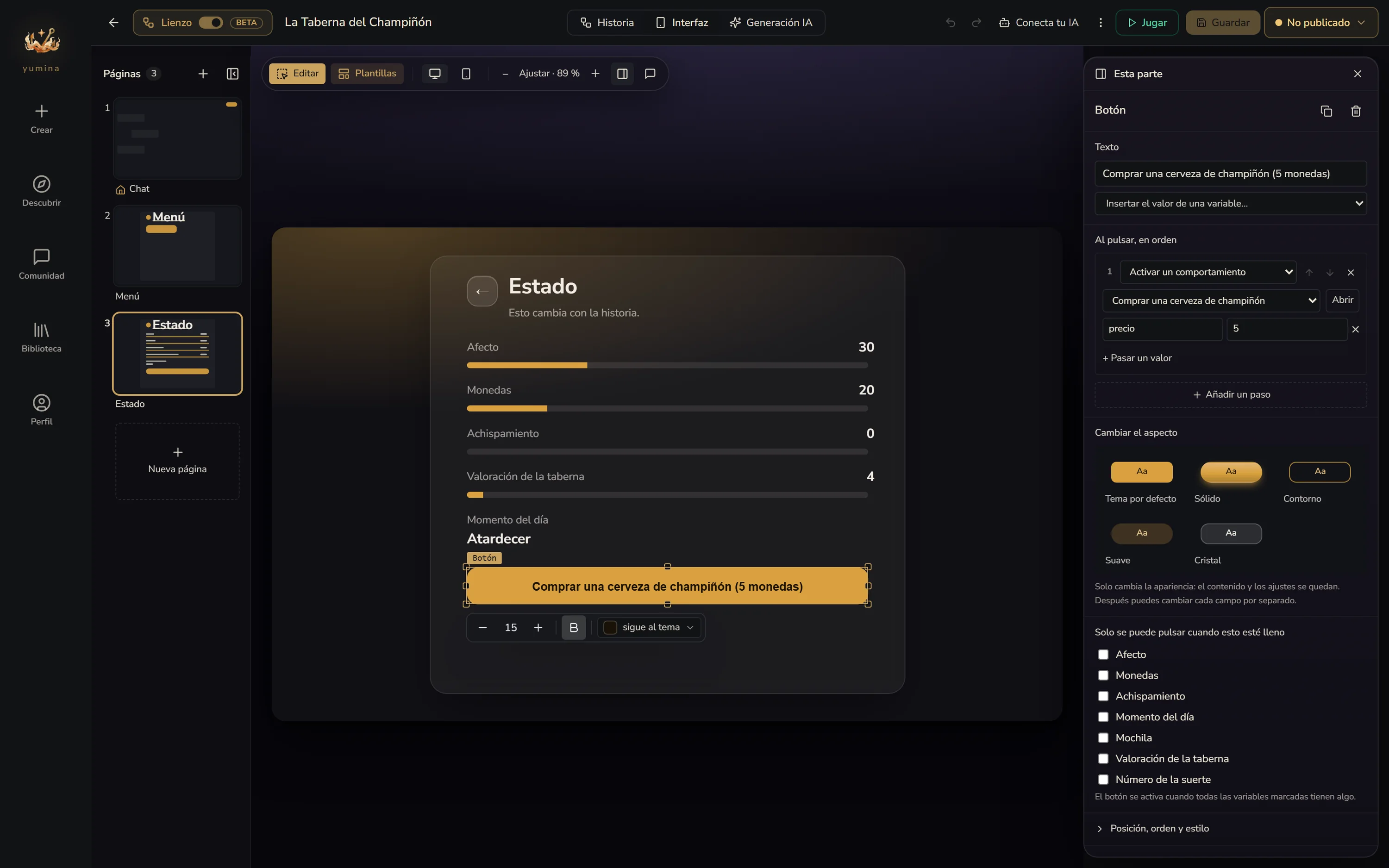
Empieza con una plantilla
Pulsa Plantillas arriba y se abre Elige una plantilla.
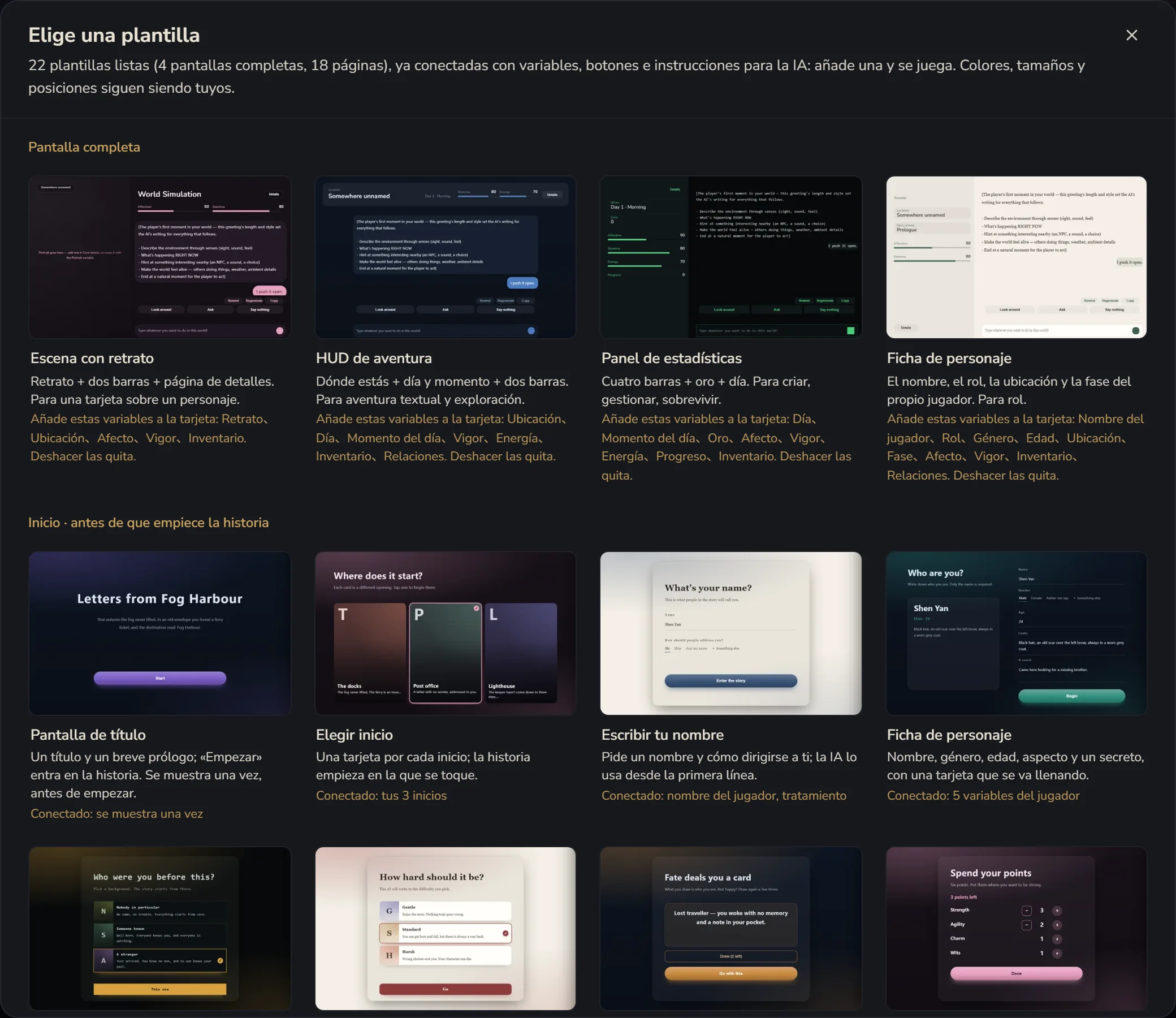 Hay 22 plantillas listas, ya conectadas con variables, botones e instrucciones para la IA: añades una y se puede jugar.
Pantalla completa: cambia de golpe el aspecto de toda la carta
| Plantilla | Para |
|---|---|
| Escena con retrato | Cartas sobre un personaje: retrato, dos barras de estado y una página de detalles |
| HUD de aventura | Aventura de texto y exploración: ubicación actual, día y momento, dos barras de estado |
| Panel de estadísticas | Crianza, gestión, supervivencia: cuatro barras, oro y día |
| Ficha de personaje | Rol: el nombre, el rol, la ubicación y la fase de la historia del propio jugador |
Cada plantilla de pantalla completa te dice «Añade estas variables a la tarjeta»; por ejemplo, el Panel de estadísticas añade el día actual, el momento del día, el oro, el afecto, el vigor… Son variables normales: en el lienzo puedes verlas, editarlas y moverlas con comportamientos. Si no las quieres, deshaz y listo.
Inicio · antes de que empiece la historia: Pantalla de título, Elegir inicio, Escribir tu nombre, Ficha de personaje, Elegir origen, Elegir dificultad, Sortear un inicio, Repartir atributos y Confirmar antes de empezar. El jugador pasa por ellas en orden antes de entrar en la historia, y lo que elige le llega a la IA: si escribe su nombre, la IA lo llama así desde la primera frase.
Durante la partida · se abre desde el Menú del chat: Estado, Inventario, Mapa, Mensajes del móvil, Relaciones, Acciones del día, Tirada de dados, Pistas y acusación y Colección.
También hay una Página en blanco, sin nada, para que la montes tú.
En el lienzo, el + de Interfaz (Añadir una página) abre esta misma biblioteca de plantillas.
Páginas
La columna de la izquierda tiene todas las páginas de la carta, como diapositivas:
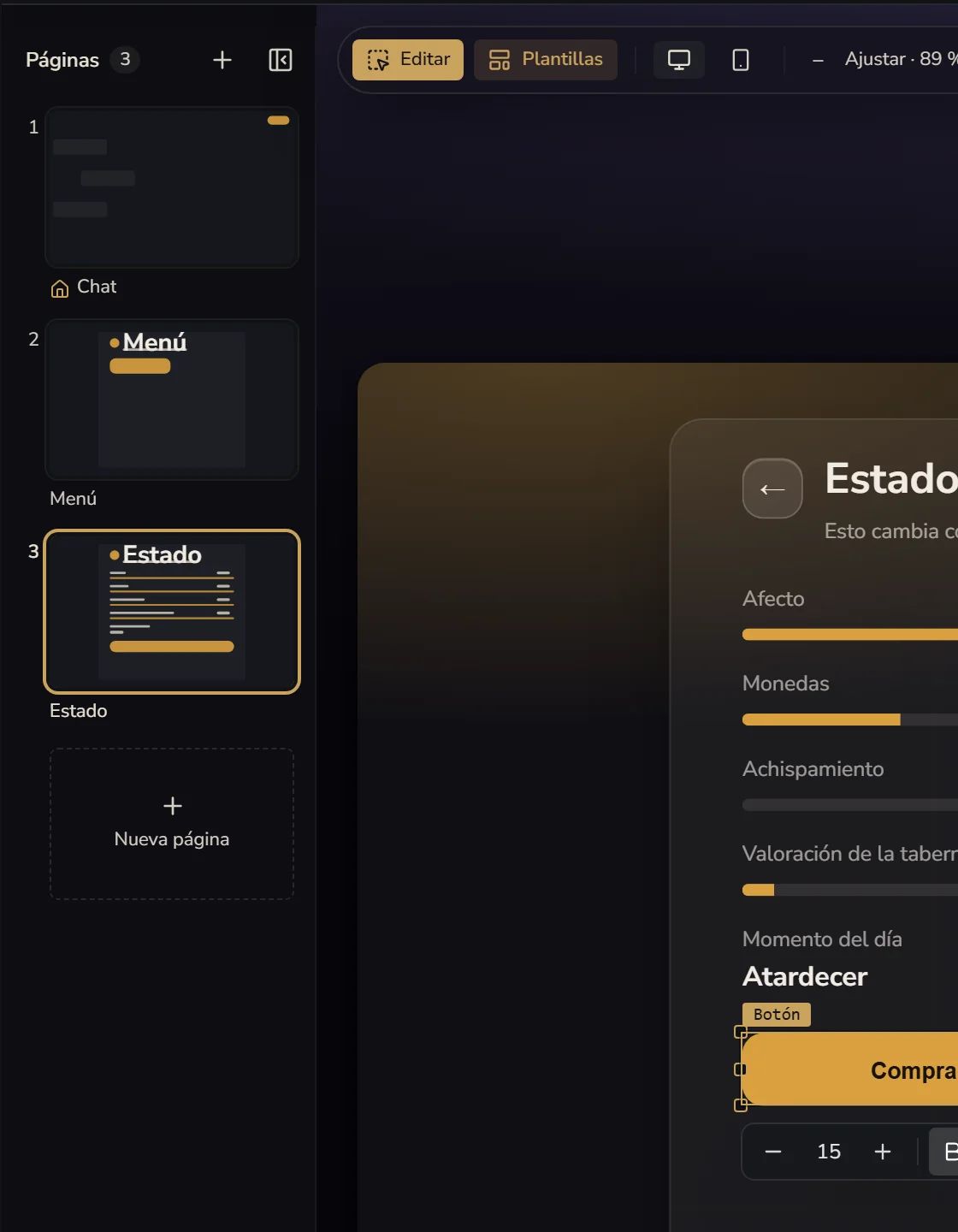
- Haz clic en una página para editarla, arrástrala para cambiar el orden y haz doble clic para renombrarla; con clic derecho tienes copiar, eliminar y más
- Nueva página también parte de una plantilla
- Si ningún botón permite salir de una página, lleva el aviso Sin salida, para que el jugador no se quede atrapado
- En las cartas con una sola página, esta columna sale plegada
Edita directamente en la pantalla
Con Editar activado arriba, haz clic en cualquier cosa de la pantalla para seleccionarla, arrástrala para moverla y tira de las esquinas para cambiarle el tamaño. Si desactivas Editar, puedes pulsar los botones como un jugador para probarlos. Esto es una vista previa: no llama a la IA ni gasta saldo.
Escritorio y Móvil cambian el ancho de la vista previa. Cada ancho tiene sus propias posiciones y tamaños, y lo que cambias se aplica al que estás viendo. Algunas partes se pueden configurar para mostrarse Solo escritorio o Solo móvil.
Cuando seleccionas una parte, a la derecha aparecen sus ajustes, Esta parte:
- El texto y lo que muestra: con Insertar el valor de una variable… puedes escribir, por ejemplo, «Día {día_actual}»
- Posición, orden y estilo: color, tamaño de letra, alineación, esquinas redondeadas y demás
- Añadir una parte: texto, botón, imagen, panel, barra, lista, selector de tarjetas, campo, ventana emergente
- Capas: todas las partes de esta página. Haciendo clic en un nombre también la seleccionas; es la forma más fácil de encontrar algo que ha quedado tapado
Si no hay nada seleccionado, a la derecha verás lo que usa esta página.
El aspecto de la conversación
La Conversación del centro y el cuadro de texto de abajo no se pueden borrar, pero sí cambiar de aspecto. Selecciónala y, en Aspecto de los mensajes, tienes: Plataforma, Burbujas, Novela, Carta y Terminal. Más abajo, en Ajustar texto, burbujas y formatos especiales, puedes cambiar la fuente o el color de las burbujas por separado, y dar estilo a formatos especiales (como las acciones en cursiva).
Qué pueden hacer los botones
Selecciona un botón y, en Al pulsar, en orden, puedes encadenar varios pasos:
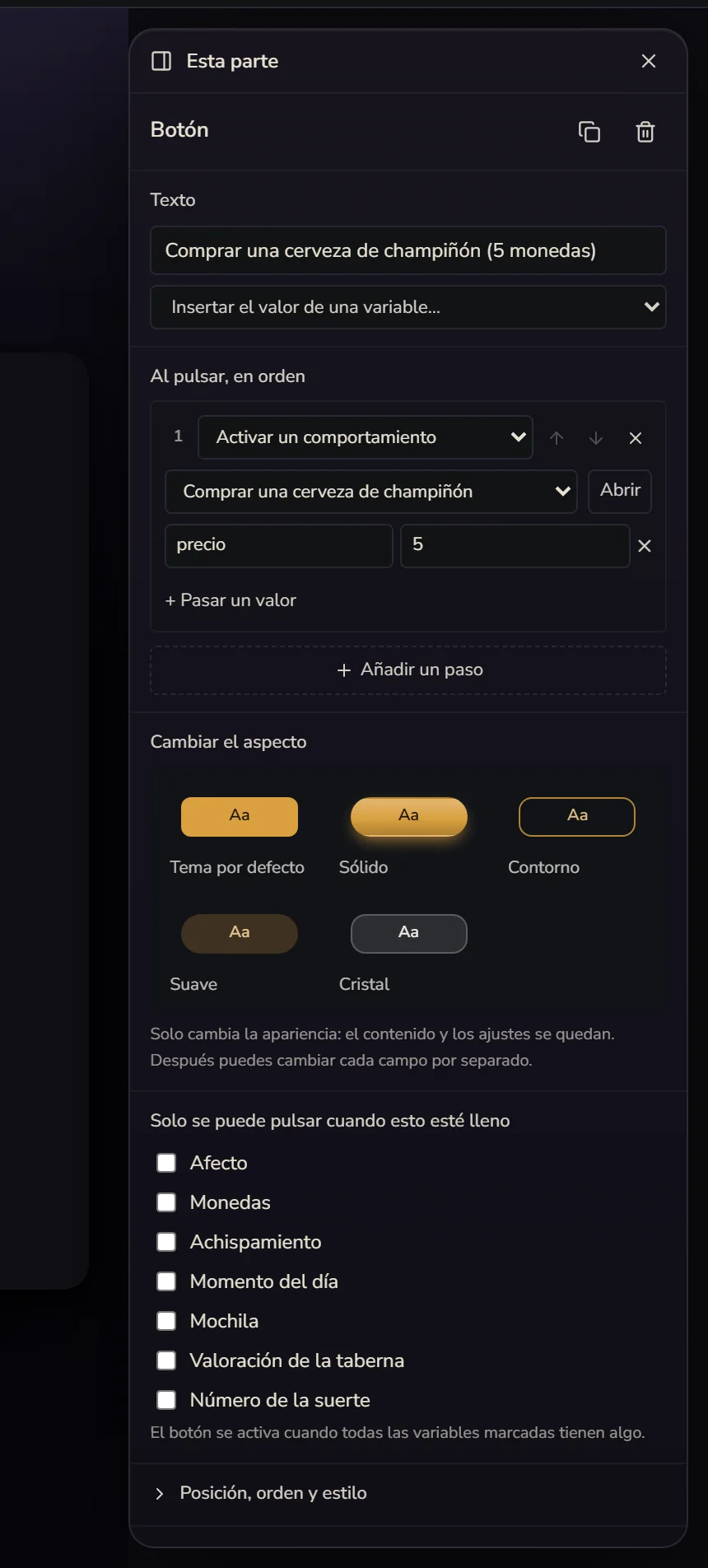
- Decir una frase por el jugador: por ejemplo «Mirar alrededor»; al pulsarlo, es como si el jugador lo hubiera dicho
- Cambiar una variable
- Activar un comportamiento: puedes + Pasar un valor; mira Comportamientos · Pasar un valor desde un botón
- Llamar a una IA: llama a una IA por interfaz, como la que echa la buenaventura
- Cambiar de inicio, Ir a la página, Elegir al azar
- Mostrar un aviso, Reproducir audio, Detener audio
- Regenerar, Deshacer el último turno
Solo se puede pulsar cuando esto esté lleno: marca algunas variables y el botón solo se activa cuando todas tienen algo. Se usa mucho en el botón «Empezar» de la pantalla de inicio: sin nombre, no se entra.
Cambiar el aspecto: Tema por defecto, Sólido, Contorno, Suave y Cristal. Solo cambia la apariencia, no el contenido.
Escribe tu propio código de interfaz
Si las plantillas y las partes no te bastan, puedes escribir la interfaz tú. El código de la interfaz está en Paneles → Código de frontend: puedes escribirlo a mano o pedirle al Asistente IA que lo escriba o lo cambie. Más detalles en Avanzado: guía a fondo de Custom UI.
Cuando termines
Después de guardar, la prueba y los jugadores verán esta interfaz. Cuando acabes, pulsa la ← de arriba a la izquierda para volver al lienzo.