
发布
封面与素材新规则将于2026年10月24日23:59(美国太平洋时间)生效。查看公告及原规则。
卡做好以后发布出去,玩家就能在发现页找到它。
内容检查清单
- 有限制 = 所有素材都无性暗示,适合工作场合查看,包括游戏内图片、音频、自定义界面及外链媒体。
- **无限制的封面和公开预览须非露骨:**不得出现裸体、性行为或严重血腥画面。私密部位须用不透明衣物遮盖。
- **检查所有展示内容:**封面、画廊、截图、标题、简介、标签及每种语言版本。共用个人主页图片须符合有限制标准。
- 模糊不能让露骨图片变得合规。 带性暗示的无限制封面须选择模糊,但完全清晰时也必须符合规则。
- 确认你有素材发布权,并遵守完整封面、素材与内容规则。更新后也要重新检查。
发布前准备
- 试玩。 发 10 到 20 条消息,看看变量有没有正确更新、设定是不是在该发的时候发了、玩起来怎么样。
- 写简介。 玩家在发现页先看到的就是它,写清楚这张卡玩的是什么。
- 添加合规封面图。 提交世界发布时必须提供封面。
- 选内容模式。 普通内容选 有限制,成人内容选 无限制。标错违反社区准则。
- 打标签。 玩家搜索和筛选的时候靠它找到你的卡。
如何发布
- 在画布上点右边的 封面与简介,填好名字、简介,传好竖版和横版两张封面
- 点顶栏右边的 未上线,选发布
- 发布前会对一遍小清单:起了名字、有封面、写了开场白、试玩过一次
- 在发布对话框里设置内容模式、可见性、是否允许他人编辑;勾选条款;点击发布
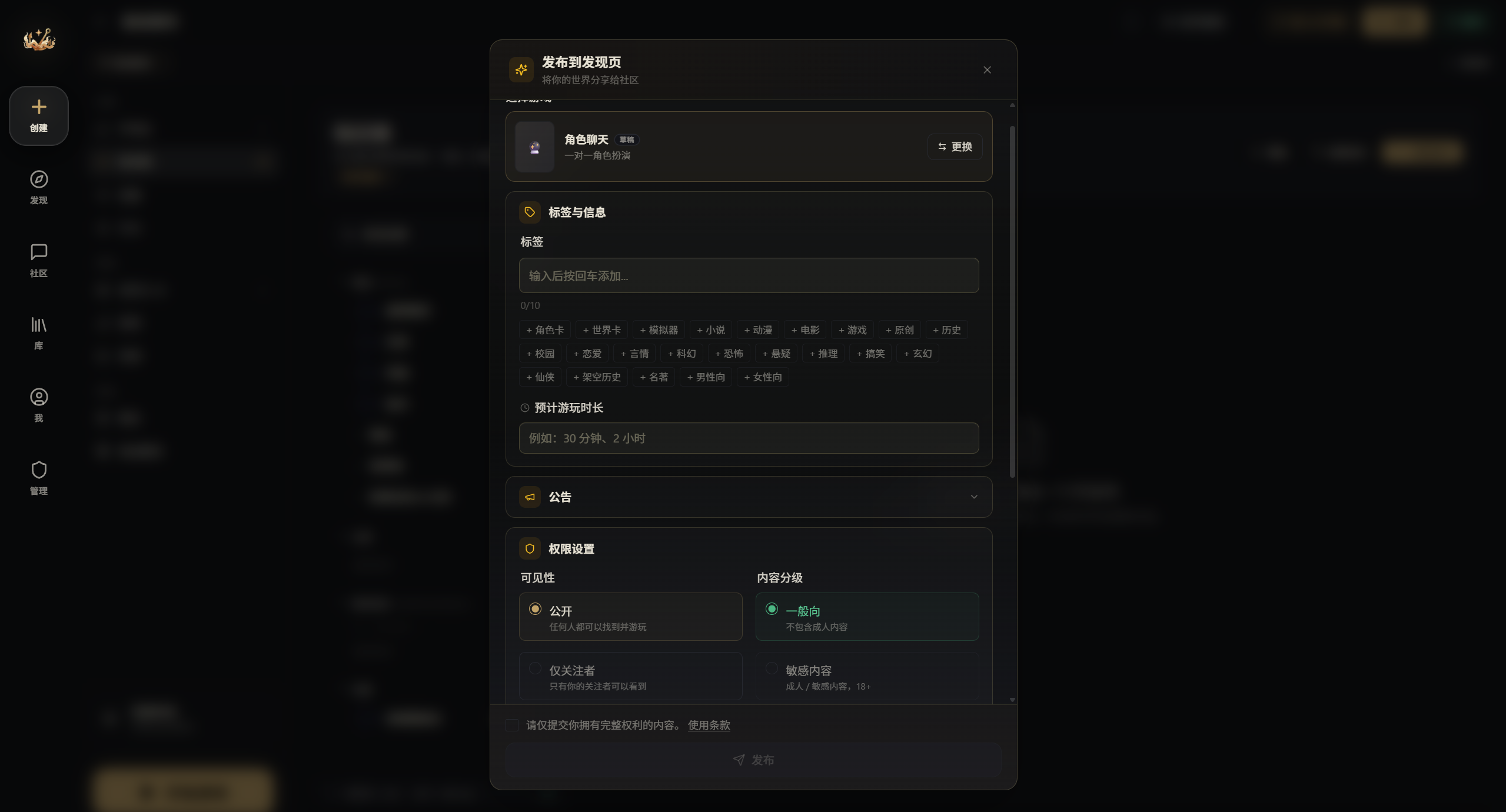
通过审核后,符合条件的玩家可根据可见性和内容模式发现你的世界。提交后 AI 会先看内容模式、受众和封面,设置合适的话通常几分钟内就上线。
Lore Shift
发布对话框里还有一栏 Lore Shift。装了 Lore Shift 扩展的玩家,可以在自己那一局里改你允许的设定和数值,比如把金币改成 999,或者补一个新角色。只影响他自己那一局,你的原卡不会变。
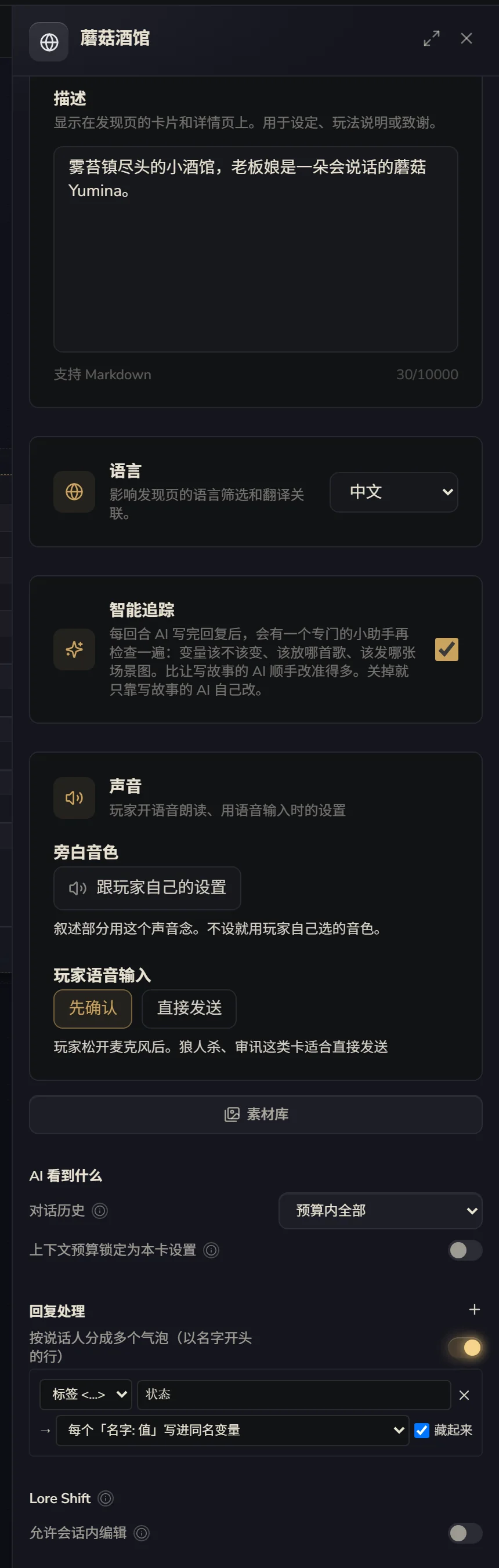
- 允许会话内编辑:总开关,关着的话下面什么都不生效
- 允许新增会话设定:允许玩家给自己那一局加新的设定,它们比你写的优先级低
- 然后在想开放的设定上勾 允许玩家在会话中编辑这条设定,在想开放的变量上勾 允许玩家在会话中修改这个值
默认全都关着。不想让玩家碰的,什么都不用做。
更新已发布的世界
发布后你可以继续改。改动会先存成「尚未发布的修改」,玩家看到的还是线上那一版。准备好了就打开右上角的发布菜单,提交更新,可以顺便写一句更新说明,审核通过后它会发给玩过的玩家。
已经开局的玩家不受影响,他们继续玩开始时的那一版;新开的局用更新后的版本。
版本历史与回退
在画布上从 面板 → 版本历史 打开(完整编辑器里在顶栏或 ⋮ 菜单)。更新和发布会为变化后的内容、封面和分级保存一个版本;重复提交未变化的内容会复用匹配的自动记录。审核通过后,将同一保存版本标为线上版本,不另建一份已发布副本。保存、发布和切换线上版本都不会额外备份切换前的线上内容。
每个已保存版本会标明尚未发布、当前线上或曾经上线。每个世界最多保留 20 条自动记录,包含恢复前备份,另有 10 个手动命名版本。自动历史达到上限时会清理较早的记录。手动命名版本始终独立保留,即使内容与自动版本相同,也不会被自动历史替换。
- 恢复到草稿: 选择任意保存版本,替换正在编辑的内容、封面和分级,线上版本保持不变。保留“先保存当前状态为安全快照”的勾选,可先备份当前草稿;恢复后试玩确认,再按正常流程发布。
- 设为线上版本: 世界当前已发布时,可选择符合条件、标为曾经上线的版本,切换对外使用的内容、封面和分级。当前线上标记正在使用的版本。正在编辑的草稿会独立保留,已有历史仍按自动记录上限保留。
两种操作都不会回退标题、标签等展示信息。只有符合条件、曾经实际上线的版本才提供设为线上版本;命名版本和从未发布的保存版本需先恢复到草稿,再按正常审核流程发布。可选的恢复安全副本会标为恢复前备份。切换前须撤回正在审核的更新。若作品被下架后重新通过审核,最近一次审核通过之前的版本不能直接设为线上版本。
多语言支持
同一张卡可以有好几个版本,比如中文版、英文版,也可以是同一个故事的不同版本。在画布上从 面板 → 语言与变体 打开,或者点 封面与简介,最上面就是变体,能切换,也能新建一个语言版本。
每个变体都是独立的一份内容:设定、开场白、变量都要用那种语言写一遍。它们通过语言组关联在一起,玩家在发现页会看到自己语言的那一版。
要下架时,打开发布菜单并点下架。对话框默认选中仅当前变体;选全部已发布变体可下架同一语言组中你已发布的所有变体,选自行选择则能逐个勾选,包括同一语言下的不同变体。草稿和其他未发布的变体不在可选范围内。
确认前,检查本次下架的变体和仍将发布的变体。只有选中的变体会下架,正在玩这些变体的玩家将无法继续,直到它们重新发布。未选中的已发布变体仍可游玩。
画廊图片
添加最多 8 张画廊图片来展示你的世界,比如游玩截图、自定义 UI 或宣传美术图。它们会显示在卡的详情页上。
每张画廊图片都属于公开预览,必须遵守封面与素材规则,即使它来自无限制游戏截图。
公告
在卡的详情页置顶一条公告,向玩家传达更新、活动或重要信息。最多 5,000 字符。