
视觉与音频
在画布上,音频和场景图各有一块,没有的话点卡底下「还可以加」里的 + 音频、+ 场景图;玩家看到的画面在顶部的 玩家界面 里改;上传的文件在 面板 → 资源。
角色立绘
给角色一张脸:在画布上右键这个角色的设定,选 立绘…(简单模式里是点角色名旁边的相机方块)。从 资源 里选图,或当场上传。聊天里,这张图和角色名会出现在这个角色每一句发言的上方。多个角色都有立绘时,AI 会被要求在每条回复开头写一个玩家看不见的 [speaker: 名字] 标记,所以第一个字还没出来,脸就已经对了。标记为旁白的回复不显示脸;模型漏写标记时,聊天会退而看行首的「名字:」或第一句里出现的名字。
开场白里放图
开场白里可以放图。点开场白文本框右上角的 插入图片或视频,上传一张或从 资源 里选;把文件拖到文本框上、或者直接粘贴一张图也行。图会以 [image:@asset:…|alt=…] 的形式插在光标处,聊天里就显示在那个位置。| 后面可以加:alt=(这是什么图)、caption=(图下面的一行字)、size=sm|md|lg|full、placement=left|center|right。写普通 markdown 也认,比如 ,两种写法都可以用 https:// 链接代替资源。
玩家界面
默认的聊天界面对大多数卡已经够了。想要开局页、状态面板、背包、地图这些,在顶部的 玩家界面 里从模板开始搭,不用写代码,见玩家界面。
想要完全自己做的界面,比如一个 CRT 绿色荧屏风格的末世终端,跟创作助手描述你想要的样子就行:「末世恐怖 UI,CRT 显示器美学,暗绿色荧光文字,扫描线效果」。它写的是界面代码,在 面板 → 前端代码 里能看到。界面只负责显示,它读游戏状态,但不会自己乱改。
完整的界面代码指南 → 进阶:Custom UI 深度指南
音频
| 类型 | 用途 | 示例 |
|---|---|---|
| BGM | 背景音乐,持续循环播放 | 酒馆主题曲、战斗音乐、探索配乐 |
| SFX | 一次性音效 | 刀剑碰撞、门吱嘎声、提示音 |
| Ambient | 环境循环音,和 BGM 叠加播放 | 雨声、森林环境音、人群嘈杂声 |
BGM 播放列表自动轮播曲目,以及条件 BGM 根据游戏状态切换(比如变量 location 为「arena」时播放战斗音乐)。
在 面板 → 音频 里点一条音轨,能看到它的 音轨 ID,旁边有 复制 ID。自己写界面代码时就用它,比如 api.playAudio("track-id")。音轨改名不会改 ID,代码不用跟着改。
不想让 AI 碰某条音轨,就在画布上点它,把右边的 允许 AI 控制 关掉。这样 AI 就不能播放、停掉或者调它了;你的界面、行为和播放列表照样能控制它。
音频模式和条件 BGM 详解 → 进阶:音频设计
声音和朗读
玩家可以在自己的设置里打开 朗读,让故事被念出来。你可以给每个角色指定一个音色:在画布上右键这个角色的设定,选 音色…,挑一个,点 试听 听听看。没指定的角色用 旁白音色,旁白也没指定,就用玩家自己在设置里选的。
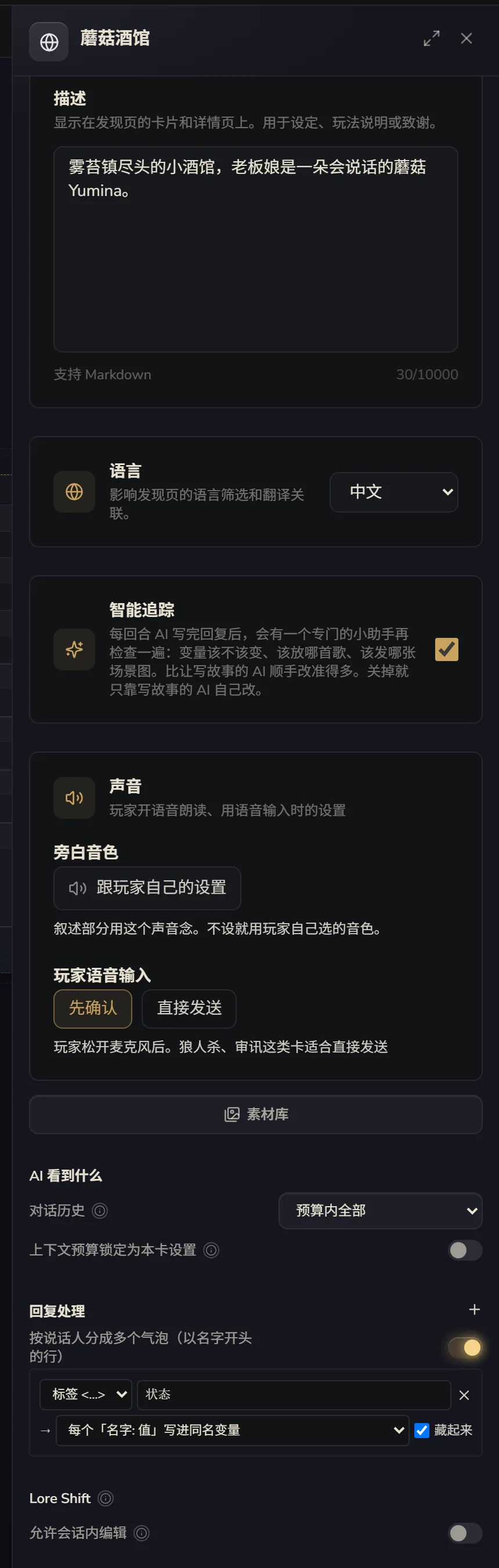
旁白音色和 玩家语音输入 在 卡的设置 的 声音 一栏(点画布右边的 封面与简介,或者 面板 → 卡的设置)。玩家语音输入是玩家按住麦克风说话,松开以后 先确认 再发,还是 直接发送。狼人杀、审讯这类讲究临场反应的卡,适合直接发送。
新玩家的朗读默认是关的,而且念出声会扣玩家的 mushies,所以卡不能自己替玩家打开。如果你的卡要开口说话(通话、陪伴类),给它加一个 打开她的声音 按钮:玩家点了以后,Yumina 会弹出自己的确认框,玩家同意就打开。你也可以直接让 Studio 助手做一个会说话的陪伴卡,它会把声音检查、麦克风测试、换模型和小窗(手机上是画中画)都做好。原理见 API 参考。
场景图
会自己出现的图片。每张场景图有一个短 id(img1)、一张来自素材库或 https 地址的图,以及一两句话说明什么时候展示,比如"猫咪 Minyu 被吓了一跳,整只弹起来"。这句话既是开关也是发送条件,照字面执行:写了,满足条件的每条回复都会带上这张图(写“每次回复都发”就每回合都发);空着,这张图只会出现在你贴了它代码的地方。
谁来放图在场景图页顶上选:
- 回复写完再配图(默认,推荐):每回合 AI 写完回复后,智能追踪逐张判断每张图的"什么时候展示"条件,满足的都放在这条回复最后。玩家用什么模型都一样稳。
- 写故事的 AI 自己插:写故事的 AI 在正文里写
[image: img1],图可以出现在两段话中间,但得看模型听不听话,有的模型基本不放。
在 卡的设置 里把 智能追踪 关掉的话,就只能由写故事的 AI 自己插。
- 在画布的 场景图 块里加(没有这一块的话点卡底下的 + 场景图)。可以从电脑上传,也可以从素材库选;一次拖多张就会生成多张,标题取文件名。
- 在开场白里写
[image: img1],故事一开始就带图。词条里也可以写,AI 用到那条时会把它带进回复。 - 在适用开场里可以把一张图限定给某几个开场白。
- 玩家在游戏顶栏有一个图鉴。故事已经出现过的图完整显示,其余的显示你写的解锁提示,玩家就知道前面还有值得走到的节点。
- "什么时候展示"照你写的执行。写"两人在咖啡店对坐时",只有那样的回复才带图;写"每次回复后都发",每条回复都带。之前发过的图,条件再满足时会再发。
素材
你可以在 面板 → 资源 上传图片、音频文件、字体和其他媒体。文件托管在 Yumina 的 CDN 上,可以在自定义 UI、条目或音轨中随处引用。不需要自己托管文件。
在 我的库 → 资源 中,可通过 上传 → 上传文件 上传 MP4 或 WebM 视频。点击 视频 分类筛选,再打开视频预览,即可使用内置控件播放。
在 我的库 → 资源 中,选择 上传 → 上传文件夹,或把文件夹拖到资源区域。确认预览中的文件夹结构和文件数量后开始导入。所选文件夹及其子文件夹会保存在当前资源文件夹下;空文件夹不会导入。
文件夹导入支持 JPG/JPEG、PNG、GIF、WebP 图片;TXT、LOG、Markdown(.md / .markdown)、CSV、JSON 文本;MP4、WebM 视频;MP3、WAV、OGG、AAC、M4A 音频;以及 WOFF、WOFF2、TTF、OTF 字体。不支持的文件会列出并跳过。
导入文件夹时,对话框会显示当前文件的已上传大小、百分比和传输速度,以及整体进度和已完成文件数。关闭对话框或点击 后台上传 后,可以继续浏览 Yumina 的其他页面。浮动上传面板会显示进度,点击 详情 可重新打开对话框。请保持浏览器标签页打开,不要刷新:刷新或关闭标签页后,任务无法继续。
点击 取消上传 会停止当前传输和后续文件。取消或部分文件失败后,在移除任务前点击 重试未完成项 即可继续,已成功的文件不会重复上传。
资源较多时,在底部分页框中输入页码,点击 前往 或按 Enter 即可跳转。两端的双箭头可直达首页或末页,内侧的单箭头用于逐页翻动。
AI 生图
不想自己找图,可以直接在平台里生成。入口有三个:「新建」页的 AI 生图 卡片、「我的库 → 资源」右上角的 AI 生成 按钮、编辑器里的 AI 生成 一节。
写一句画面描述,选模型、画面比例和张数,点「生成」。默认模型每张约 35 蘑菇币,按出图后的实际用量结算,没出图不扣钱;出图一般 30 秒左右,完成后会有一条带缩略图的通知。
生成的图会存进你的素材库(可以指定文件夹),和上传的素材一样用 @asset:{id} 引用。也可以拿一张已有的图当参考,用文字描述要怎么改。
同时最多 2 张在生成,每小时最多提交 30 次。描述不能涉及未成年人或真人换脸,这类请求会被直接拒绝。